
本文目录导读:
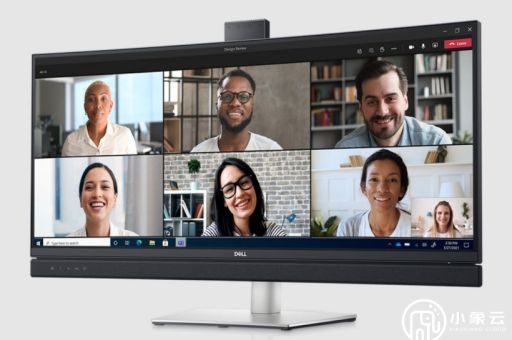
Teams纯净版的安装流程其实不算复杂,但对于不熟悉命令行或IT工具的用户来说,可能会觉得有些步骤不够直观,我为你拆解一下:
需要明确你说的“纯净版”具体指什么,通常有这几种情况:
- 官方轻量版(Teams 2.0/新Teams):这是微软现在主推的版本,安装最简单,体验也最好。
- 去除多余功能的精简版(非官方):通常是第三方修改版,安装有风险,不建议使用。
- 仅核心组件的企业定制版(如Microsoft Teams Essentials):安装过程与标准版类似。
- 通过命令行工具安装的“纯版本”(如winget, chocolatey):这种方式最干净(无捆绑),但需要命令行操作。
下面我按最推荐、最干净的安装方式(方法1+方法2)来说明流程,并评估复杂度。
安装官方新Teams(最简单,推荐90%的用户)
这是微软为个人、家庭和中小型企业设计的版本,安装过程非常简单。
流程:
- 下载:访问
teams.microsoft.com/downloads或直接在微软官网搜索“Teams”。 - 安装:双击下载的
TeamsSetup.exe(Windows)或.dmg(Mac)文件。 - 登录:安装完成后,程序会自动启动,输入你的微软账号(如
xxx@outlook.com或公司/学校账号)。 - 完成:稍等几秒,即可进入主界面。
复杂度评估:⭐☆☆☆☆(1/5)
- 所需技能:会双击鼠标、输入账号密码。
- 耗时:1-3分钟。
- 纯净度:高,这是微软官方版本,无任何第三方捆绑或广告插件。
使用命令行工具安装(最“纯净”,适合IT用户/开发者)
如果你想彻底避免安装过程中可能产生的临时文件、注册表垃圾或后台静默安装的组件,用命令行工具(如 winget)是最干净的方式,它直接从微软CDN下载最新包并静默安装。
流程(以Windows 11/10上的winget为例):
- 打开PowerShell或命令提示符(右键点击“开始”按钮,选择“Windows PowerShell (管理员)”或“终端 (管理员)”)。
- 输入命令(复制粘贴即可):
winget install --id Microsoft.Teams --source winget
- 等待:系统会自动查找、下载并安装最新版的桌面版Teams。
- 登录:安装完成后,手动启动Teams,然后登录。
复杂度评估:⭐⭐☆☆☆(2/5)
- 所需技能:能打开命令行窗口并粘贴代码(需要管理员权限)。
- 耗时:命令执行约10-30秒。
- 纯净度:非常高,无任何UI安装向导的副作用,是标准化的静默安装。
需要注意的“坑”与建议
- 不要下载第三方“纯净版”:网上流传的所谓“极致精简”、“纯净版”Teams,往往是修改了安装包,可能被植入恶意软件、广告或窃取你的账号信息。强烈建议只从微软官方或
winget安装。 - 旧版Teams(Teams Classic)的残留:如果你之前安装过旧版Teams,新版本会自动卸载它,但可能会残留一些配置文件,卸载旧版后,手动清理
%appdata%\Microsoft\Teams\和%localappdata%\Microsoft\Teams\文件夹,能获得更干净的体验。 - 工作/学校账号与个人账号:Teams 2.0 支持在同一个客户端里登录多个账号(个人、公司、学校),安装过程不区分这些,登录时选择对应的账号即可。
| 安装方式 | 复杂度 | 所需技能 | 推荐人群 | 纯净度 |
|---|---|---|---|---|
| 官方新Teams(下载exe) | 非常简单 | 鼠标双击、输入账号密码 | 绝大多数普通用户、家庭用户 | 高 |
| 命令行安装(winget) | 简单 | 复制粘贴命令行、管理员权限 | IT运维、开发者、追求极简的用户 | 非常高 |
| 第三方修改版 | 不推荐 | 复杂且有安全风险 | 任何人 | 极低(有安全风险) |
最终建议: 如果你是普通用户,直接去官网下载最新版安装程序,一路“下一步”即可,完全不必担心“复杂”问题,整个过程比安装微信、QQ还要简单。
如果你需要更详细的步骤或遇到具体报错,可以告诉我你的操作系统版本,我可以提供更针对性的指导。
标签: 安装流程复杂吗
版权声明:除非特别标注,否则均为本站原创文章,转载时请以链接形式注明文章出处。





