
本文目录导读:
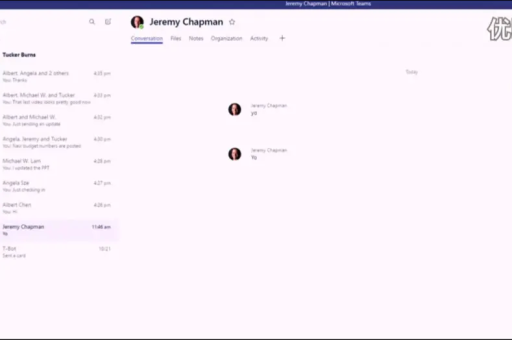
在 Microsoft Teams 中设置团队消息免打扰,通常有两种场景:暂时屏蔽整个团队的通知 或 管理特定时间段的全局通知状态,你可以根据需求选择以下方法:
屏蔽整个团队的通知(最直接)
如果你只想不看某个团队(或频道)的消息,但不想退出团队,可以单独关闭它的通知。
- 找到团队:在 Teams 左侧的团队列表中,找到你想要静音的团队。
- 右键点击:在团队名称上右键点击(如果是移动端,长按团队名称)。
- 选择“团队通知”:在弹出的菜单中选择 “团队通知”(或“管理通知”)。
- 关闭通知:在打开的设置窗口中,将 “通知” 切换为 “关闭” 或选择 “仅在消息中被提及”,这样就不会收到该团队的非提及消息通知了。
- 小提示:如果只想屏蔽某个 频道,同样右键点击该频道,选择“频道通知”进行设置。
使用“勿扰模式”(临时静音所有通知)
如果你只是想在一段时间内(比如开会、午休或专注工作)完全不被打扰。
- 点击头像:在 Teams 右上角点击你的个人头像或设置齿轮图标。
- 选择“状态”:将状态从“有空”改为 “勿扰”。
- 你可以同时设置“勿扰时间”(例如设定结束时间为1小时后)。
- 在勿扰模式下,所有通知都会被静音,但你可以设置“优先访问”的白名单,允许特定的人员或应用突破免打扰(比如老板或紧急联系人)。
使用全局通知设置(精细控制默认行为)
如果你希望从根本上减少团队消息的打扰。
- 点击齿轮图标:在 Teams 右上角点击 “设置和更多”(三个点图标) -> “设置”。
- 进入“通知”:在左侧菜单选择 “通知”。
- 调整“团队和频道”:在“团队和频道”板块,你可以设置:
- “所有新帖子”:设为 “关闭” 或 “仅在摘要中显示”(摘要会定时汇总通知,而不是实时打扰)。
- “@提及”:可以保留为“仅当有人直接@你时才通知”。
总结建议
- 只想屏蔽一个团队:使用方法一。
- 暂时不想被任何人打扰:使用方法二(改为“勿扰”状态)。
- 想少收点通知,但又要紧:调整全局通知设置(方法三)。
如果你使用的是 手机端,操作逻辑类似:
- 长按团队 -> 管理通知 -> 关闭。
- 点击头像 -> 状态 -> 选择“勿扰”。
标签: 通知设置
版权声明:除非特别标注,否则均为本站原创文章,转载时请以链接形式注明文章出处。





