
本文目录导读:
- 目录导读
- 核心问题:Teams有没有不用安装的网页版本?
- 网页版与桌面版的对比:功能、性能、场景差异
- 如何快速访问Teams网页版?分步骤教程
- 常见问题与问答(FAQ)
- 网页版使用技巧:提升协作效率的5个方法
- 总结:什么时候该用网页版?什么时候该安装客户端?
Teams有没有不用安装的网页版本?2025年最新指南与实用技巧
目录导读
- 核心问题:Teams网页版是否存在?
- 网页版与桌面版的对比:功能、性能、场景差异
- 如何快速访问Teams网页版?分步骤教程
- 常见问题与问答(FAQ)
- 网页版使用技巧:提升协作效率的5个方法
- 什么时候该用网页版?什么时候该安装客户端?
核心问题:Teams有没有不用安装的网页版本?
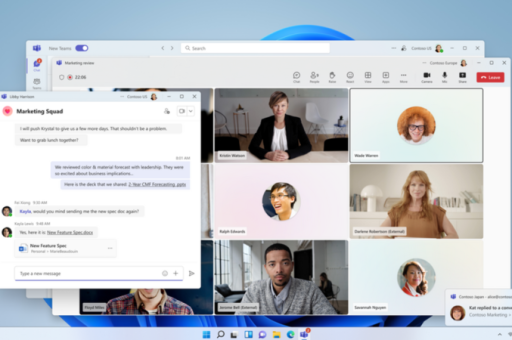
答案是:有。 Microsoft Teams 确实提供了一套完整的 Web 客户端(即网页版),用户无需下载或安装任何软件即可通过浏览器使用,但需要注意的是,网页版并非“阉割版”,而是针对轻量级协作场景优化的版本。
根据Microsoft官方文档(2025年更新),Teams网页版支持所有主流浏览器:
- Google Chrome(推荐最新版)
- Microsoft Edge(基于Chromium的版本)
- Mozilla Firefox
- Apple Safari(macOS 12及以上)
关键提醒:网页版需要始终联网,且对浏览器内存有一定要求(建议8GB以上RAM),某些高级功能(如Live Events直播、高级电话系统、实时字幕翻译)在网页版中可能受限,但日常聊天、会议、文件协作完全流畅。
网页版与桌面版的对比:功能、性能、场景差异
| 对比维度 | 网页版(Web) | 桌面版(Win/Mac) |
|---|---|---|
| 安装需求 | 无需安装,直接浏览器访问 | 需要下载并安装客户端 |
| 登录方式 | 支持Microsoft 365账号、Google账号(有限) | 同上,但支持企业单点登录(SSO)更稳定 |
| 离线功能 | 完全依赖网络,无法离线 | 支持部分离线操作(如查看已缓存消息) |
| 内存/CPU占用 | 中等(浏览器本身会占用资源) | 较高(客户端后台常驻,性能更优) |
| 视频会议质量 | 良好(建议带宽≥2Mbps) | 优秀(支持优化带宽、背景虚化等) |
| 屏幕共享 | 支持(仅共享整个屏幕或应用窗口) | 支持(更精细的窗口/区域选择) |
| 文件协作 | 支持实时编辑(OneDrive/SharePoint集成) | 同样支持,且本地同步更稳定 |
| 第三方插件 | 有限(仅部分轻量级集成) | 全面支持(如Trello、Asana等) |
| 最佳使用场景 | 临时访客、公共电脑、快速响应消息 | 重度用户、高频会议、需要多任务处理 |
如果你只是偶尔查看消息、参加常规会议,网页版完全够用;但如果你每天使用超过3小时,需要频繁管理文件或进行复杂协作,建议安装桌面版。
如何快速访问Teams网页版?分步骤教程
步骤1:直接访问官方链接
打开浏览器,输入以下地址(Microsoft官方指定入口):
https://teams.microsoft.com
注意:请勿通过非官方第三方网站“在线Teams”工具,可能存在安全风险。
步骤2:登录你的账号
- 企业/学校账号:输入你的邮箱(如
yourname@company.com),然后跳转到企业登录页(可能要求MFA多因素认证)。 - 个人账号:使用微软账号(如Outlook.com、Hotmail、Xbox Live等)登录,体验与桌面版几乎一致。
步骤3:授权与首次加载
首次登录时,浏览器可能会弹出 “获取Teams桌面应用” 的提示,你可以直接点击“继续使用当前浏览器”跳过安装,系统会要求授权麦克风/摄像头权限(建议允许,否则无法参加语音会议)。
步骤4:熟悉界面布局
网页版布局与桌面版完全一致,左侧功能栏包括:
- 活动(通知更新)
- 聊天(私聊与群聊)
- 团队(频道与分组)
- 日历(会议安排)
- 通话(一对一或群语音)
小技巧:在浏览器地址栏右侧,Teams会提示“Teams正在运行”,你可以点击图标固定到任务栏(Chrome/Edge均支持)。
常见问题与问答(FAQ)
Q1:Teams网页版需要付费吗?
不需要,只要是有效的Microsoft 365订阅(企业版、教育版、个人版),或者使用免费版的Teams(个人账号),网页版均可免费访问,唯一例外是:如果你所在组织限制Web访问(IT策略),可能需要联系管理员解锁。
Q2:为什么我打开网页版提示“不支持此浏览器”?
请检查浏览器是否更新到最新版本,Teams Web仅支持 基于Chromium的Edge (v90+)、Chrome (v90+)、Firefox (v100+)、Safari (v15+),如果仍无法使用,尝试清除浏览器缓存或改用Chrome的“无痕模式”测试。
Q3:网页版能离线聊天吗?
不能,网页版完全依赖实时网络连接,如果你需要离线查看历史消息,请使用桌面版并开启“离线缓存”功能(设置→常规→离线数据)。
Q4:网页版最多能参加多少人会议?
与桌面版一致,免费版上限100人(60分钟限制);企业版最高1000人(根据不同订阅),如果会议超过限额,网页版会自动提示“人数已满”。
Q5:网页版能共享PPT或演示文稿吗?
可以,点击会议窗口下方的“共享屏幕”按钮,选择“共享整个屏幕”或“共享窗口”,但请注意:网页版不支持“演示者模式”(即SharePoint中的PowerPoint Live),需使用桌面版才能启用该功能。
Q6:我的手机能用网页版吗?
不建议,手机浏览器打开Teams网页版体验很差(界面缩放导致操作困难),建议下载Teams iOS/Android App(免费)获得最佳体验。
网页版使用技巧:提升协作效率的5个方法
技巧1:启用“通知”避免错过消息
在浏览器中点击地址栏左侧的锁形图标,打开“通知”权限,这样即使Teams标签页为后台状态,也能收到弹出式提醒(配合Chrome的“网站静音”开关,可避免骚扰)。
技巧2:用快捷键操作(推荐10个)
| 快捷键 (Windows) | 功能 |
|---|---|
| Ctrl + Shift + M | 静音/取消静音麦克风 |
| Ctrl + Shift + O | 打开/关闭摄像头 |
| Ctrl + Shift + E | 搜索消息/文件 |
| Ctrl + 1-6 | 快速切换侧栏(聊天/团队等) |
| 跳转到命令框 |
技巧3:利用“频道”组织工作流
在网页版中,为不同项目创建独立频道(如“市场部全案”“研发周报”),每个频道下可添加选项卡(如OneNote笔记、Planner任务),无需安装插件即可看板式管理。
技巧4:压缩文件上传
网页版上传文件时,尽量使用PDF或压缩ZIP格式,如果使用Office文档(Word/Excel/PPT),Teams会自动转为在线编辑模式,但大型文件(>50MB)建议上传到关联的SharePoint文件夹,再在Teams中链接引用。
技巧5:在网页版中录制会议
会议开始后,点击菜单栏“...”→“开始录制”,系统会自动保存到OneDrive/SharePoint(需管理员允许录制功能),注意:网页版录制的视频文件无自动语音转文字功能(桌面版支持)。
什么时候该用网页版?什么时候该安装客户端?
| 必须用网页版的情况 | 必须用客户端的情况 |
|---|---|
| - 公司公共电脑(无法安装软件) | - 每天使用 Teams 超过3小时 |
| - 临时出差时借用他人电脑 | - 需要离线访问旧消息或文件 |
| - 演示或测试账号,不想占硬盘空间(桌面版约500MB) | - 大会议(200人以上)需要最佳视频质量 |
| - 只是实时回复消息或参加简短会议 | - 频繁使用屏幕共享+远程控制 (如IT支持) |
| - 访问受限环境下(如某些企业防火墙阻止客户端,但开放443端口) | - 需要使用第三方插件(如Trello、Adobe Sign) |
最终建议:
- 日常轻度用户:直接将网页版设为浏览器标签页,不装客户端。
- 混合用户:同时保留网页版(快速响应)和桌面版(低内存占用时启动)。
- 企业管理员:强制使用客户端会更稳定,但为访客提供Web入口可以提升协作灵活性。
如果你遇到登录问题或功能缺失,建议先刷新页面(Ctrl+F5),然后查看Microsoft 365状态页(https://status.office365.com)确认是否有服务中断,Teams网页版已成熟到足以满足90%的协作需求,是“安装恐惧症”用户的完美解决方案。





