
本文目录导读:
- 目录导读
- 开篇:自媒体团队的协作痛点,Teams能解决吗?
- Teams vs 飞书/钉钉/Notion:功能对比与场景适配
- 自媒体团队使用Teams的5大优势
- 自媒体团队使用Teams的3大短板
- 实战问答:自媒体常见工作场景如何用Teams落地?
- 结论:适合or不适合?一张决策清单帮你判断
Teams办公平台适合自媒体团队吗?深度拆解与实战建议
目录导读
- 开篇:自媒体团队的协作痛点,Teams能解决吗?
- Teams vs 飞书/钉钉/Notion:功能对比与场景适配
- 自媒体团队使用Teams的5大优势
- 自媒体团队使用Teams的3大短板
- 实战问答:自媒体常见工作场景如何用Teams落地?
- 适合or不适合?一张决策清单帮你判断
开篇:自媒体团队的协作痛点,Teams能解决吗?
自媒体团队,尤其是3-15人的小团队,常常面临这几类协作难题:创作流程混乱(选题→写稿→审核→发布)
- 素材与文件版本失控(如视频素材、图片素材反复修改)
- 跨平台工具过多(微信沟通、邮箱收稿、云盘存文件、Excel排期)
- 远程协作时同步效率低
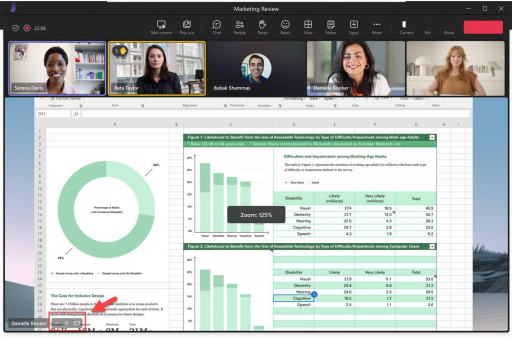
Teams作为微软生态下的企业协作平台,核心定位是“统一通信+协同办公”。 它集成了聊天、在线会议、文件共享、任务管理、应用扩展等功能,看起来似乎是“全家桶”式解决方案。但对自媒体团队而言,它真的比现有的飞书、钉钉、Notion、Trello更合适吗? 我们先从实际使用场景出发,逐步拆解。
Teams vs 飞书/钉钉/Notion:功能对比与场景适配
不要神化任何一款工具。自媒体团队的核心需求可归纳为三类:生产协同**(选题库、写作、审校、素材库)
- 项目进度管理(排期、任务分配、时间线)
- 沟通与会议(即时消息、语音讨论、复盘)
| 功能维度 | Teams | 飞书 | 钉钉 | Notion |
|---|---|---|---|---|
| 文件协作 | 集成SharePoint/OneDrive,强在版本控制 | 云文档体验最接近Google Docs | 钉钉文档基础够用 | 数据库+文档一体,灵活但学习成本高 |
| 任务管理 | Planner与Tasks by Planner应用 | 飞书多维表格强于项目管理 | 钉钉项目(Teambition)较成熟 | Notion的数据库可自定义看板 |
| 会议体验 | 与Outlook深度整合,会议记录+字幕 | 在线会议流畅,提效工具多 | 支持直播与群聊 | 无原生会议功能 |
| 生态整合 | Office 365全家桶,Word/Excel/PPT无缝 | 应用较少,但内部闭环好 | 阿里系应用较多 | 插件丰富但需付费 |
| 移动办公 | APP功能完整,但消息推送稍重 | APP体验轻快,适合碎片化 | 消息轰炸严重 | 移动端一般 |
Teams更适合“微软重度用户”或“需要强文件版本管理”的团队,飞书适合“追求简洁文档协作”的团队,Notion适合“需要高度自定义内容库”的创意团队。
自媒体团队使用Teams的5大优势
① Office文档实时协作,告别“文件来回传”
- 在Teams内直接创建、编辑Word、Excel、PPT,所有修改自动保存至云端,历史版本可回溯。这对写稿、排版、数据统计类任务非常友好。
② 频道结构清晰,适合项目管理
- 比如按“选题-A组”、“视频-一期”、“运营月报”建频道,每个频道内再分区讨论。相比微信群聊的混乱,Teams的频道结构能有效降低信息噪音。
③ 与Outlook日程一体化
- 会议邀请、截稿提醒、复盘时间都可自动同步到日历。避免自媒体人“忘记会议”或“撞档期”的低级错误。
④ 可集成第三方工具
- 通过“Connectors”连接Trello、Asana、GitHub等。已有部分工具体系的团队无需完全迁移。
⑤ 强大的搜索与合规
- 所有聊天、文件、会议记录可全局搜索(需管理员开启)。适合需要“挖半年历史素材”的内容团队。
自媒体团队使用Teams的3大短板
① 学习曲线陡峭,初期影响效率
- “频道-选项卡-应用”的概念需要团队成员适应。对于非技术背景的自媒体新人,可能花2-3天才能流畅使用。 相对而言,飞书、钉钉的交互更直观。
② 移动端体验不如PC端
- 虽然Teams APP功能全,但消息排版、文件编辑在手机上体验偏重。如果团队经常在手机上沟通选题、审核稿件,可能会觉得卡顿或操作步骤多。
③ 免费版限制较多
- 免费版只有2GB存储空间,聊天记录保留有限,群人数上限300。体量较大的团队,很快会需要付费(Microsoft 365商业版,约¥78/人/月)。 而飞书免费版即可满足大部分需求。
实战问答:自媒体常见工作场景如何用Teams落地?
Q1:选题会怎么开? A:在Teams日历中创建会议邀请,勾选“录制+自动生成字幕”,会中直接共享Word文档实时编辑选题表,会后会议记录自动存入频道“选题会历史”。
Q2:视频剪辑素材怎么共享? A:将OneDrive或SharePoint文件夹挂载到Teams频道作为“文件”选项卡,所有素材按“日期-项目名”组织,设置“仅编辑者修改,其他人只读”。
Q3:如何快速分配任务? A:使用“Tasks by Planner”应用,创建“本周排期”看板,每个任务分配负责人、截止时间、优先级,成员在“我的任务”中可见全局排期。
Q4:审核稿件如何高效反馈? A:直接在Word文档中批注@对应作者,聊天框中同步显示“你被@”,支持多人同时批注,版本对比清晰。
Q5:小团队只有2-3人,值得用Teams吗? A:如果只用于简单聊天和文件共享,Teams显得“重”,建议先用极简工具如Notion或腾讯文档,团队扩充到5人以上再迁移。
适合or不适合?一张决策清单帮你判断
适合Teams的自媒体团队特征:
- 已在使用Office 365全家桶(Word/Excel/Outlook)
- 团队人数在5-20人
- 需要强文件版本控制与合规存档
- 有固定项目制工作流
- 愿意投入1-2天学习新工具
不适合Teams的自媒体团队特征:
- 团队以手机办公为主(如短视频拍摄组)
- 预算有限,希望工具完全免费
- 习惯极简界面与快速即时通讯生产以纯文档+图片为主(不涉及复杂文件版本)
最终建议: 如果团队目前同时使用微信+云盘+Excel排期,已经感到混乱,可以尝试Teams作为“统一入口”,但建议先免费试用1-2周,重点测试“文件协作”与“任务分配”两个核心场景。不要为了工具而工具,始终以“减少团队摩擦、提升内容产出效率”为衡量标准。
搜索提示:本文参考了微软官方文档、知乎“自媒体团队协作工具对比”高赞回答、B站“Teams vs 飞书实测”视频,以及多位自媒体运营人员的真实使用反馈,力求客观中立,如需深入了解Teams高级功能,建议访问微软365官网或查看相关视频教程,注意域名请认准
microsoft.com官方渠道。
标签: 工作流管理





